03. JS с нуля, ваще с нуля (VS Code)
Оценить качество материала и подачу материала автором видео:
DevOps для разработчиков
Стань незаменимым front-end или back-end инженером в команде, взяв ответственность за инфраструктуру своего проекта. Инженерная глубина начинается с DevOps. С этими знаниями ты всегда будешь востребован на рынке.

Fullstack AI System Design Vibecoder Level 1
Ты должен понимать, как работает система целиком. Архитектура, С4, clean architecture, tests, протоколы, база данных, AI-агент, RAG, MCP, skills. Соберём всё это в единую систему в одном production-проекте

Карьерный бустер
Получите коммерческий опыт на реальных стартапах, прокачайте tech & soft навыки, научитесь работать в команде, проходить собеседования и получите первую работу в IT!

Front-end
Трудоустройтесь middle front-end разработчиком на React JS (TypeScript) за 12-16 месяцев обучения с ежедневной менторской поддержкой в формате видео 1 на 1 и коммерческими проектами в портфолио

Back-end
Трудоустройтесь middle back-end разработчиком за 12-16 месяцев обучения с ежедневной менторской поддержкой в формате видео 1 на 1 и коммерческими проектами в портфолио

Боевой маршрут (JS Ваще с нуля)
Просмотрено 0 из 29
 Урок: 0
01. JS с нуля, ваще с нуля (введение)
 Урок: 0
02. JS с нуля, ваще с нуля (про html)
 Урок: 0
03. JS с нуля, ваще с нуля (VS Code)
 Урок: 0
04. JS с нуля, ваще с нуля (про CSS)
 Урок: 0
05. JS с нуля, ваще с нуля (CSS детальнее)
 Урок: 0
06. JS с нуля, ваще с нуля (мой первый JS)
 Урок: 0
07. JS с нуля, ваще с нуля (var, переменные)
 Урок: 0
08. JS с нуля, ваще с нуля (getElementById)
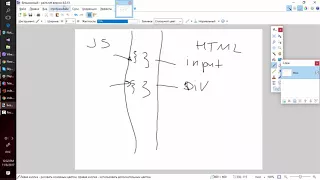 Урок: 0
08 (часть 2). JS с нуля, ваще с нуля (Разбор ДЗ, урок 08)
 Урок: 0
09. JS с нуля, ваще с нуля (изменяем HTML с помощью JS)
 Урок: 0
10. JS с нуля, ваще с нуля (выносим js и css во внешние файлы)
 Урок: 0
11. JS с нуля, ваще с нуля (функция, function, введение)
 Урок: 0
12. JS с нуля, ваще с нуля параметры функции
 Урок: 0
13. JS с нуля, ваще с нуля функция (возвращаемое значение)
 Урок: 0
14. JS с нуля, ваще с нуля (addEventListener, события, events)
 Урок: 0
15.JS с нуля, ваще с нуля (Калькулятор, HTML+CSS+JS)
 Урок: 0
16. JS с нуля, ваще с нуля (if-else-if-else)
 Урок: 0
17. JS с нуля, ваще с нуля (event.currentTarget)
 Урок: 0
18. JS с нуля, ваще с нуля (массивы, цикл for)
 Урок: 0
19. JS с нуля, ваще с нуля (document.getElementsByClassName)
 Урок: 0
20. JS с нуля (ну ваще с нуля) - CSS селекторы
 Урок: 0
21. JS с нуля, ваще с нуля (Готовимся к объектам, делаем слайдер)
 Урок: 0
22. JS с нуля, ваще с нуля: объекты
 Урок: 0
23. JS с нуля, ваще с нуля (превращаем слайдер в объект)
 Урок: 0
24. JS с нуля, ваще с нуля (this, контекст вызова)
 Урок: 0
25. JS с нуля, ваще с нуля (создаём клоны, фабрика)
 Урок: 0
26. JS с нуля, ваще с нуля (конструктор, new)
 Урок: 0
27. JS с нуля, ваще с нуля (конструктор для слайдера)
 Урок: 0
28. JS с нуля, ваще с нуля (прототип prototype)