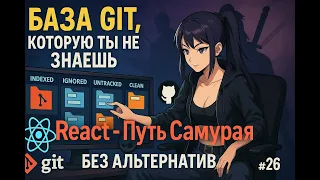
26 - Git vs Github, что такое Staged/Indexed/Ignored/Clean

Оценить качество материала и подачу материала автором видео:

Front-end

Трудоустройтесь middle front-end разработчиком на React JS (TypeScript) за 12-16 месяцев обучения с ежедневной менторской поддержкой в формате видео 1 на 1 и коммерческими проектами в портфолио

Перейти на курс
Front-end

Back-end

Трудоустройтесь middle back-end разработчиком за 12-16 месяцев обучения с ежедневной менторской поддержкой в формате видео 1 на 1 и коммерческими проектами в портфолио

Перейти на курс
Back-end

Карьерный бустер

Получите коммерческий опыт на реальных стартапах, прокачайте tech & soft навыки, научитесь работать в команде, проходить собеседования и получите первую работу в IT!

Перейти на курс
Карьерный бустер

Основы Front-end

Сделайте первый шаг в IT, освоив базовые знания разработки и научившись создавать небольшие проекты на JavaScript

Перейти на курс
Основы Front-end

Основы Back-end

Сделайте первый шаг в IT, освоив базовые знания разработки. Без опыта. Без математики. Только практика: JavaScript, SQL, Node JS, база данных

Перейти на курс
Основы Back-end

Git и GitHub

Автор конспекта: Арина Василевская

🔗

Полезные ссылки:

Важность системы контроля версий

Система контроля версий (Version control systems (VCS)) — это инструмент, который позволяет отслеживать изменения в файлах проекта, сохранять разные версии и при необходимости возвращаться к любому предыдущему состоянию.

Проблемы разработки без системы контроля версий

При обычной работе над проектом (папкой с файлами) разработчик создаёт последовательные версии: Версия 1 → Версия 2 → Версия 3, и т. д. При таком подходе возникает ряд проблем:

  • При изменении файлов старые состояния исчезают.
  • Каждый новый вариант проекта затирает предыдущий.
  • Нельзя понять, что было раньше или вернуть старую рабочую версию.
  • Можно случайно удалить важный файл или внести ошибочные строки, не осознавая, где именно произошла ошибка.

Простое копирование папки (Ctrl+C, Ctrl+V) для сохранения версий не решает проблему:

  • Много копий → хаос.
  • Трудно понять, где какие изменения.
  • Невозможно объединить разные версии между собой.

Возможности разработки с системой контроля версий

  • Сохранение истории изменений проекта.
  • Фиксирование версии в определённые моменты времени.
  • Откат к любой прошлой версии при необходимости.
  • Анализ изменений: смотреть, что добавилось, что удалилось и кем.
  • Изолированное развитие: Позволяет создавать несколько версий одновременно (например, Версия 3 и экспериментальная Версия 4, идущая от Версии 2) или работать над независимыми функциями (ветками).
  • Слияние: Позволяет слить результаты независимых работ в одну финальную версию.

VCS

GIT

Git — популярная система контроля версий. Она позволяет сохранять историю проекта, сравнивать версии, откатываться к прошлым состояниям и объединять работу нескольких разработчиков.Git защищает разработчика от множества ошибок, связанных с потерей кода, неправильными изменениями и проблемами при работе в команде. Благодаря своей надёжности, скорости и гибкости Git стал стандартом в индустрии разработки программного обеспечения.

Как работает Git:

  • Git превращает папку проекта в репозиторий, за которым наблюдает.
  • Внутри создаётся скрытая служебная папка .git, где сохраняются все версии, коммиты и метаданные.
  • Разработчик управляет этим процессом через команды Git (init, add, commit, status и др.).

Установка приложения

Git устанавливается как программа и активируется для нужной папки.

  • Скачать Git с официального сайта для Windows, macOS или Linux.
  • Устанавливать по умолчанию — нажимать «Далее» везде, ничего не менять.
  • Проверьте установку Git, выполнив в терминале команду:
Terminal
git -v
💡

Эта команда выводит установленную версию Git и подтверждает, что программа установлена и доступна в системе.

Инициализация git-репозитория

1. Проверим, отслеживает ли Git текущую папку:

Terminal
git status

Видим в консоли следующую ошибку:

gitStatusError

Это значит, что папка ещё не связана с Git — она пока не является репозиторием.

💡

git status - Показывает состояние рабочего дерева и индекса: какие файлы изменены (modified), какие подготовлены к коммиту (staged), и какие не отслеживаются (untracked). Ничего не изменяет.

2. Создадим следующую структуру папок:

Если вы создаёте файлы в WebStorm, отключите автоматическое добавление файлов в Git, чтобы новые файлы не попадали в репозиторий без вашего контроля.

    • incubator.js
    • samurai.js
  • 💡

    При открытии проекта в WebStorm автоматически создаётся папка .idea — она содержит служебные файлы IDE и настройки проекта, не относящиеся к коду.

    Для примера напишем небольшие кусочки кода:

    incubator.js
    const webSite = "https://it-incubator.io"
    console.log(webSite)
    samurai.js
    alert("Hello")

    3. Инициализация репозитория

    Чтобы Git начал следить за проектом, нужно инициализировать репозиторий. Откройте терминал в созданной папке и выполните команду:

    Terminal
    git init

    После этого папка станет рабочей директорией, в ней появится скрытая папка .git — теперь Git будет отслеживать все изменения в файлах этого проекта.

    💡

    Если вы не видите папки .git или .idea, скорее всего, в вашей системе отключено отображение скрытых файлов. Чтобы их увидеть:

    • Windows: откройте проводник → вкладка «Вид» → поставьте галочку «Скрытые элементы».
    • macOS: в Finder нажмите Cmd + Shift + . (точка).
    • Linux: в файловом менеджере нажмите Ctrl + H.

    После этого скрытые папки (начинающиеся с точки) станут видимыми.

    Рабочие Зоны Git

    Git распределяет файлы по зонам в зависимости от того, отслеживает ли он их и в каком они состоянии.

    gitStructure

    1. Untracked Files (Неотслеживаемые файлы)

    Теперь, выполнив команду git status мы увидим следующее:

    gitInit

    • Коммитов ещё нет — то есть пока ни одна версия изменений не была зафиксирована. Напомню, коммит — это сохранённая версия файлов, зафиксированная в истории Git.
    • Текущая ветка — main. Пока мы работаем в этой основной ветке. Ветки (branch) позволяют вести параллельную работу без риска повредить основную версию, но подробности изучим позже.
    • Untracked files — файлы, которые Git видит, но ещё не отслеживает, потому что они новые. Видим здесь созданные нами файлы (samurai JS, incubator.js) и папки (.idea). Git пока не отслеживает их изменения.
    • Игнорируемые файлы и папки.git. Git знает о них, но не отображает и не следит за ними, так как это системные или вспомогательные файлы, которые нам трекать не нужно.

    На этом этапе Git также подсказывает, что для отслеживания новых файлов нужно использовать git add <имя_файла>, чтобы добавить их в индекс (Staged Area) и подготовить к коммиту.

    📌

    Untracked Files (Неотслеживаемые файлы)

    💠 Описание: новые файлы, которые Git видит, но пока не отслеживает (например, .idea, .DS_Store).

    💠 Смысл: Git ждёт решения — нужно ли включить эти файлы в контроль версий.

    2. Tracked Files (Отслеживаемые файлы)

    Здесь находится файл, за которыми Git уже следит. Они могут быть в одном из трех состояний

    1. Modified: Файл изменён после последнего коммита. Git предупреждает: “есть несохранённые изменения”.
    2. Staged Area: Зона подготовки — файлы готовы к фиксации (коммиту). Только файлы отсюда попадут в новый коммит.
    3. Clean / Unmodified: Файл без изменений, его текущее состояние уже зафиксировано в истории. После коммита файл возвращается в это состояние.

    stagedArea

    Добавим наш файл incubator.js в Staged Area:

    Terminal
    git add incubator.js

    Теперь Git отслеживает его изменения и готов включить в следующий коммит. Проверим текущее состояние:

    Terminal
    git status

    Видим, что появился раздел Changes to be committed и там лежит наш файл incubator.js. Остальные файлы так и остались в Untracked Files.

    🤔

    Но что делать если вы случайно добавили файл в Git и теперь нужно его убрать?

    Если мы хотим вернуть файл из Staged Area обратно в untracked files (или просто убрать из готовых к коммиту), используется команда:

    Terminal
    git restore --staged <имя_файла>

    После выполнения этой команды файл возвращается в состояние Modified, то есть изменения остаются в рабочей директории, но больше не готовы к коммиту.

    Однако важно учитывать:

    Если файл новый и ещё не участвовал ни в одном коммите, Git не сможет выполнить откат, потому что ему нечего сравнивать. В этом случае появится ошибка.

    Для таких файлов используется другая команда:

    Terminal
    git rm --cached <имя_файла>

    Например:

    Terminal
    git rm --cached incubator.js

    Эта команда не удаляет файл с диска, она только убирает его из Staged Area, возвращая в состояние untracked. После этого командой git status можно убедиться, что файл снова в зоне untracked files и не готов к коммиту.

    Чтобы вернуть обратно в Staged Area используй команду git add.

    Terminal
    git add incubator.js

    ✅ Проверяем статус — файл отображается как готовый к коммиту (Changes to be committed).

    Фиксируем изменения с помощью коммита

    Чтобы зафиксировать текущую версию файла, используем команду:

    Terminal
    git commit -m "Описание изменений"

    В -m пишем краткое сообщение, поясняющее, что изменилось.

    Terminal
    git commit -m "add main file"

    Git берёт файлы из Staged Area (индексированные, готовые к коммиту) и сохраняет их как новую версию в истории. После коммита файл больше не считается новым или изменённым — он теперь чистый относительно последнего коммита, любые новые изменения в нём будут отслеживаться отдельно.

    Проверка статуса:

    Terminal
    git status

    Git показывает только файлы, которые ещё неотслеживаемые или изменённые. Закоммиченные файлы исчезают из этого списка, потому что они уже находятся под контролем версий.

    commit

    Также добавим файл samurai.js в Staged Area:

    Terminal
    git add samurai.js

    Проверяем git status и видим, что добавился new file: samurai.js.

    Изменения

    Для демонстрации работы с изменениями добавим экспорт переменной в файл samurai.js, а затем импортируем её в incubator.js.

    samurai.js
    alert("Hello")
    export const a = 10
    incubator.js
    import { a } from "./samurai.js"
     
    const webSite = "https://it-incubator.io"
    console.log(webSite)
    console.log(a)

    После внесения изменений в код и повторного выполнения команды git status мы видим, что файл samurai.js отмечен как новый и готовый к коммитуGit знает о его существовании, потому что мы ранее добавили его через git add. Однако одновременно этот же файл отображается и в разделе changes not staged for commit — то есть у него есть новые изменения, которые ещё не были подготовлены для фиксации.

    🤔

    Почему так происходит?

    Мы добавили файл в зону подготовленных изменений (staging area) до того, как внесли в него правки. Git зафиксировал его первоначальное состояние, но затем, когда мы дописали код (например, экспорт переменной), эти новые изменения уже не попали в staged area. Поэтому Git показывает, что файл отслеживается, но его текущее содержимое отличается от версии, подготовленной к коммиту.

    Поэтому мы снова добавляем обновлённые файлы в staged-зону:

    Terminal
    git add samurai.js
    git add incubator.js

    Теперь команда git status покажет, что оба файла — samurai.js (new file) и incubator.js (modified) — готовы к коммиту. Таким образом, мы подготовили проект к фиксации всех последних изменений.

    🔍 Как посмотреть изменения в файлах

    Чтобы узнать, что именно было изменено, используют команду:

    Terminal
    git  diff

    Она показывает:

    • какие файлы были изменены;
    • какие строки добавлены+ и какие удалены -;
    • иногда предупреждение No newline at end of file, если в конце файла нет пустой строки (по стандарту она должна быть).

    💡 Git воспринимает изменения построчно: если строка хоть немного изменилась — старая считается удалённой, а новая добавленной.

    Выполняем коммит наших изменений:

    Terminal
    git commit -m "add samurai logic"

    Git сообщает, что создан новый коммит: два файла изменены, один добавлен впервые. После этого команда git status показывает, что остались только неотслеживаемые папки.

    clean

    Ignored files

    Папка .idea постоянно отображается в списке untracked files, подсвечивается красным и мешает работе. Есть риск случайно закоммитить её в репозиторий, хотя она не нужна в контроле версий.

    Чтобы Git перестал отслеживать лишние файлы и папки, создаётся специальный файл .gitignore — текстовый файл, где перечислены объекты, которые Git должен игнорировать.

    Создать его можно двумя способами:

    • Tерминал:
    Terminal
    echo ".idea" > .gitignore
    • Bручную: Создайте новый текстовый файл с именем .gitignore и впишите в него .idea.

    gitIgnore

    Важно помнить: сам файл .gitignore — это обычный текстовый файл, и его тоже стоит добавить в репозиторий, чтобы другие участники проекта использовали те же правила игнорирования. Для этого выполняем:

    Terminal
    git add .gitignore
    git commit -m "add .gitignore"

    Когда мы убрали ненужные файлы в .gitignore, закомитили все изменения, проверяем git status и видим nothing to commit, working tree clean, что означает, что все файлы, за которыми следит git чистые и неизмененные.

    Ошибки при добавлении лишних файлов

    🚨 Ситуация

    Иногда по невнимательности в репозиторий могут попасть лишние файлы или папки, например .idea из WebStorm. Даже если позже добавить эту папку в .gitignore, Git продолжит отслеживать те файлы, которые были закоммичены раньше.

    Допустим вы создали много новых файлов и решили их все добавить в staged area с помощью одной команды:

    Terminal
    git add .

    Вместе с нужными файлами в staged-зону попадает и .idea. Не заметив этого, выполняете коммит, например:

    Terminal
    git commit -m "Initial commit"

    Теперь Git начал отслеживать содержимое .idea. Добавление папки в .gitignore на данном этапе предотвращает отслеживание новых файлов, но уже закоммиченные файлы из этой папки всё равно остаются под контролем версий.

    🩹 Как исправить

    Чтобы удалить уже отслеживаемую папку из Git (но не из проекта), нужно выполнить:

    Terminal
    git rm -r --cached .idea
    • rm — удалить из индекса;
    • -r — рекурсивно пройтись по подпапкам;
    • --cached — удалить только из кэша Git (файлы останутся на диске).

    Затем зафиксировать изменения:

    Terminal
    git add .gitignore
    git commit -m "fix: remove .idea from tracking and update .gitignore"

    После этого Git:

    • перестанет следить за .idea;
    • будет игнорировать все будущие изменения в этой папке.

    GitHub

    Локальный репозиторий Git хранится на компьютере. В случае поломки ПК или сброса системы все данные могут быть потеряны. Удалённый репозиторий в облачном хранилище, например, на GitHub, решает эту проблему:

    • обеспечивает резервное копирование (бэкап) исходного кода и всей истории изменений;
    • позволяет совместную работу, когда другие участники команды могут клонировать репозиторий, вносить изменения и синхронизировать их с общим хранилищем;
    • гарантирует, что код будет сохранён и доступен даже при утрате локальной копии.

    gitHub

    GitHub — это крупнейший хостинг Git-репозиториев. Он предоставляет удалённое хранилище кода и истории версий, позволяя работать с Git не только локально, но и через интернет. GitHub не является Git-репозиторием — это удалённое хранилище, где размещаются репозитории, созданные с помощью Git. Хотя GitHub является самым популярным хостингом Git-репозиториев, существуют альтернативы: GitLab, Bitbucket, а также self-hosted Git-сервера.

    📌

    GitHubGoogle Drive — он не синхронизирует автоматически, а позволяет осознанно контролировать версии и коммиты.

    Удаленные репозитории могут быть:

    • публичными: видны всем пользователям, каждый может клонировать репозиторий себе локально.
    • приватными: доступ ограничен, требует явного предоставления доступа другим разработчикам.

    Создание удалённого репозитория

    Для начала работы необходимо создать аккаунт или авторизоваться на GitHub.

    1. В профиле выбрать → RepositoriesNew repository.
    2. Далее задайте имя, например youtube-lesson.
    3. Выберите, какой репозиторий хотите создать(публичный или приватный).
    4. Нажать Create repository.

    newRepository

    🎉 Готово! Вы создали новый, возможно первый свой репозиторий.

    GitHub покажет инструкцию с командами и ссылку на репозиторий. Чтобы отобразить ссылку, нажмите на HTTPS:

    repoLink

    Связь локального и удалённого репозитория

    Чтобы связать наш локальный репозиторий с GitHub, используем команду:

    Terminal
    git remote add origin <URL_репозитория>
    • origin — стандартное имя удалённого репозитория.

    Чтобы проверить, что мы действительно связали наши репозитории выполним команду:

    Terminal
    git remote -v

    Отправка изменений на GitHub (Push)

    Для первой отправки всех наших изменений из локального хранилища на GitHub используем команду:

    Terminal
    git push -u origin main

    Git требует авторизацию. Это происходит, потому что публичность дает доступ только на чтение.

    📌

    Если репозиторий публичный — любой человек может:

    • просматривать содержимое,
    • скачивать,
    • клонировать.

    ❗ Но изменить его — может только владелец или специально приглашённые участники.

    В userName указываем свой ник для gitHub, а в password необходимо положить Personal Access Token (PAT). Этот токен необходимо создать в личном кабинете:

    🌌

    GitHub → ⚙️ Settings → Developer Settings → Personal access tokens → Fine-grained tokens → Generate new token.

    Задаем имя для нашего токена, например youtube-lesson и выбираем срок действия. Для безопасности лучше ограничить срок действия токена.

    token

    Далее выбираем доступ к нужным репозиториям (только к публичным, ко всем или какому-то конкретному) и пока предоставим все permissions из списка, открывающего при нажатии на Add permissions:

    tokenPermissions

    В permissions для Contents изменим read-only на read and write:

    readWrite

    Нажимаем Generate token, токен появляется в списке и можно его скопировать:

    readyToken

    И теперь снова пробуем запушить изменения и подставить userName и token:

    Terminal
    git push -u origin main
    userName for 'https://github.com': 'your_userName'
    password for 'https://your_userName@github.com': 'your_token'

    🚀 Все данные запушились на gitHub!

    📌

    При последующих push не нужно будет указывать дополнительные флаги, выполняем команду: git push. Авторизация также не будет запрашиваться.

    Когда мы выполняем команду git commit -m изменения сохраняются только локально. Чтобы отправить их в удаленный репозиторий необходимо после этого выполнить команду git push!

    Проверка результата на GitHub

    После успешного git push на GitHub в разделе Code появятся ваши файлы:

    push

    На вкладке Commits можно увидеть всю историю коммитов, а при нажатии на сам коммит можно увидеть какие файлы были изменены или добавлены:

    differences

    Откат изменений

    Самый простой способ отменить изменения — сделать новый коммит с нужными правками.

    Terminal
    git add 'changed_file'
    git commit -m "revert: reverted to previous version"
    git push

    История останется последовательной, но код вернётся к прежнему виду.

    Клонирование репозитория

    Так как у нас теперь есть удаленный репозиторий со всеми необходимыми данными, нам не страшно потерять локальную версию. Мы можем клонировать наш репозиторий с gitHub.

    Открываем в нужной нам папке терминал и выполняем команду clone с указанием ссылки на репозиторий:

    Terminal
    git clone https://github.com/username/yourRepo.git

    Адрес берем не из адресной строки, а из Code:

    link

    ✅ Результат:

    • Создаётся новая папка с именем репозитория.
    • Скачивается вся история коммитов.
    • Автоматически настраивается remote origin.

    Работа с IDE (WebStorm и VS Code)

    IDE позволяют работать с Git через встроенный UI поверх Git, но полезно понимать, что за каждым действием стоит команда Git (git add, git commit, git push). Также IDE могут использовать разную терминологию:

    Концепция Git (Терминал)WebStormVS Code
    Untracked files (неотслеживаемые файлы)Unversioned fileChanges
    Staged area (зона индексирования, ready to commit)ChangesStaged Changes

    Работа с файлами в Git через UI

    Добавление/удаление файлов в Staged area

    1. Автоматическое предложение при создании файла: WebStorm может предложить выполнить git add сразу. Рекомендуется жать Cancel / Don't ask again, чтобы вручную контролировать версионирование.

    2. Индексирование вручную

    • WebStorm: Через галочку в списке изменений, через контекстное меню → Git → Add.
    • VS Code: Кнопка + в Changes добавляет файл в Staged Changes.
    1. Отмена индексирования
    • VS Code:Можно нажать на кнопку в Staged Changes, чтобы вернуть файл в Changes.
    • WebStorm: Используется команда Rollback. Она не удаляет файл, а возвращает его в категорию Unversioned files (если он новый).

    Создание коммита (Commit)

    • WebStorm позволяет написать сообщение коммита и сделать отдельно Commit или Commit and Push
    • Автоматическое индексирование при коммите: VS Code при попытке коммита без предварительного индексирования может предложить автоматически добавить в Staged area все изменения перед коммитом.В WebStorm индексирование выполняется автоматически, если файл отмечен для коммита.
    • Выбор файлов: В WebStorm можно выбрать только нужные файлы для коммита, даже если их несколько (например, измененные файлы и новые)

    Просмотр истории и изменений WebStorm

    WebStorm предоставляет полноценный UI для вкладки Git → Log, где:

    • Видны все коммиты.
    • Можно кликом выбирать коммит и смотреть изменения.
    • Подсвечивае удаленные, новые и измененные файлы.
    • Двойной клик на коммите позволяет увидеть разницу (diff) между текущим состоянием и зафиксированной версией.

    Аутентификация и Push

    При отправке изменений на удаленный сервер (Push) через UI, IDE проверяет авторизацию: Если пользователь не авторизован:

    • Открывается окно OAuth-авторизации GitHub.
    • После подтверждения IDE получает токен доступа.
    • Повторная авторизация больше не потребуется.
    • Все последующие push проходят автоматически без повторного ввода данных.

    Таблица полезных команд

    Команда GitВариация/ФлагОписание
    git -VПоказывает установленную версию Git.
    git status Показывает состояние рабочего дерева и индекса: какие файлы изменены (modified), какие подготовлены к коммиту (staged), и какие не отслеживаются (untracked). Ничего не изменяет.
    git initСоздаёт новый пустой Git-репозиторий в текущей директории. Формирует папку .git со всеми служебными данными.
    git add<file>Добавляет изменения файла в staged area, подготавливая его к следующему коммиту. Если файл новый, он начинает отслеживаться.
    git add.Добавляет все изменения (новые и модифицированные файлы) в staged area. Удалённые — тоже индексируются.
    git commit-m <message>Создаёт новый коммит из содержимого staged area с сообщением. Только staged попадает в коммит.
    git push-u origin mainПервый пуш: отправляет изменения в ветку main на remote origin и устанавливает upstream (привязку веток). Следующие пуши можно делать просто git push.
    git pushОтправляет локальные коммиты из текущей ветки в привязанный удалённый репозиторий.
    git remoteadd <name> <url>Добавляет привязку (удалённый репозиторий) с именем <name> к локальному Git, например: origin.
    git remote-vПоказывает список всех удалённых репозиториев, назначенные URL и их назначение (fetch/push).
    git clone<url>Загружает удалённый репозиторий на компьютер с историей коммитов и автоматически создаёт рабочую директорию.
    git restore--staged <file>Убирает файл из staged обратно в рабочую директорию (modified или untracked). Это корректный способ unstage.
    git rm--cached <file>Убирает файл из Git-индекса, но оставляет его физически на диске.
    git rm-r --cached <folder>Рекурсивно удаляет папку и её содержимое из индекса (перестаёт отслеживать), но файлы остаются на диске. Часто применяется вместе с добавлением в .gitignore.
    git diffПоказывает различия между рабочей директорией и staged area (или между коммитами/ветками при дополнительных флагах).

    🏠 Домашнее задание

    Цель задания: освоить базовые операции с Git и GitHub для эффективного управления версиями кода, работы в команде и сохранения истории разработки проектов.

    Задание 1 📌

    📌 Дополнительное задание. Необязательно для выполнения

    Если у тебя уже есть опыт с гитом: умеешь комитить, пушить, клонировать репозиторий, делать ПР и другие базовые операции, то смело пропускай это задание и переходи к следующему.

    🎞️ Посмотреть базовый плейлист по работе с гитом для новичков.

    Кому будет полезен данный плейлист:

    • Если впервые будешь работать с гитом и не понимаешь с чего начать
    • Если боишься что-то поломать и не уверен в своих силах
    • Если хочешь познакомиться с базовым функционалом при работе с гитом и в целом понимать что тебя ждет

    Темы, которые будут затронуты в плейлисте:

    1. Git - введение, установка, настройка, привязка ssh ключа
    2. Создание Create React App
    3. Добавление idea в gitignore
    4. Размещение CRA на Github через консоль и webstorm
    5. Git commit создание, правки, откат, отмена
    6. Работа с удаленным репозиторием создание и удаление
    7. Клонирование репозитория, git pull
    8. Pull request
    9. Ветки (branch) - создание, слияние, удаление, разрешение конфликтов
    10. Git stash / Unstash
    11. Локальная история в Webstorm
    12. Github gist
    13. Создание нескольких учетных записей GitHub на одном компьютере

    Задание 2

    1. Установи git. Ссылка на документацию по установке
    2. Создай директорию под любым названием, например git-lesson
    3. Проинициализируй директорию
    Terminal
    git init
    1. Убедись, что в директории git-lesson появилась папка .git

    По умолчанию папка .git будет скрыта. Найди на своём компьютере настройки, которые скрывают/ показывают скрытые папки

    1. Создай в директории git-lesson новый файл под любым названием, например file1.js

    2. Выполни команду git status и убедись, что файл находится в разделе untracked

    3. Выполни команду git add file1.js и убедись, что файл переместится в staging area. Для этого ещё раз выполни команду git status

    4. Верни обратно файл в состояние untracked git rm --cached file1.js

    5. Добавь еще 1 файл под любым названием, например file2.js

    6. Теперь оба файла добавь в staging area git add .

    7. Создай файл .gitignore и укажи файлы и папки за которыми гит не должен следить

    .gitignore
    /.idea
    .DS_Store
    💡

    При создании нового проекта при помощи Vite файл .gitignore автоматически создаётся, куда уже прописаны основные файлы и директории, которые не должны индексироваться и впоследствии попадать в удалённый репозиторий.

    Данный файл выглядит примерно вот так. Его можно впоследствии настраивать под себя.

    .gitignore
    # Logs
    logs
    *.log
    npm-debug.log*
    yarn-debug.log*
    yarn-error.log*
    pnpm-debug.log*
    lerna-debug.log*
    
    node_modules
    dist
    dist-ssr
    *.local
    
    # Editor directories and files
    .vscode/*
    !.vscode/extensions.json
    .idea
    .DS_Store
    *.suo
    *.ntvs*
    *.njsproj
    *.sln
    *.sw?
    1. Закоммить файлы, выполнив команду git commit -m "first commit"
    2. В файл file1.js добавь какой-нибудь код, например console.log('it incubator'), и попробуй закоммитить изменения git commit -m "add logs"

    В результате данной операции ты увидишь в консоли, что файл не будет закоммичен

    Terminal
    Changes not staged for commit:
      modified:   file1.js
    no changes added to commit

    Это означает, что файл file1.js был изменён, но ты не выполнил git add file1.js, чтобы поместить эти изменения в индекс (staged area). Поэтому Git не знает, что ты хочешь включить эти изменения в коммит.

    ❗Самостоятельно исправь эту проблему, чтобы файл стал закоммичен

    1. Теперь внеси изменения в файл file2.js, например console.log('it kamasutra'). Теперь выполни команду git diff, чтобы увидеть, какие изменения внесены в файл

    Сохрани и закоммить эти изменения самостоятельно

    1. Добавь в файл file2.js любой код.

    Часто бывает, что ты пишешь код, но потом понимаешь, что пошёл по неправильному пути и этот код нужно убрать. Можно, конечно, пойти в изменённый файл и вручную удалить внесённый код.

    Но если хочется сделать это программным способом, отменить изменения в рабочей директории (вернуть файл к состоянию последнего коммита), тогда пропиши команду git restore file2.js

    1. ⭐ Откат изменений

    ⭐ Дополнительное задание со звёздочкой. В видеоуроке такой вариант не рассматривался

    Часто случается, что ты закоммитил изменения локально (git commit), но ещё не отправил их в удалённый репозиторий и понимаешь, что допустил ошибку в коммите. В таком случае есть 2 варианта:

      1. Внести изменения в коммит и запушить уже правильную версию. В таком случае в удалённый репозиторий улетит 2 коммита.
      1. Откатить коммит и запушить уже правильную версию. В таком случае в удалённый репозиторий улетит только 1 правильный коммит.

    Твоя задача — реализовать второй сценарий и откатить предыдущий коммит


    Задание 3

    Работа с github

    1. Зарегистрируйся на github, если ещё не сделал этого
    2. Создай новый репозиторий git-lesson.
    3. Следуя по шагам из видеоурока, запушь папку git-lesson, которая у тебя сохранена локально, на удалённый репозиторий
    4. Таким же образом создай ещё 2 удалённых репозитория и запушь в них свой код:
    • репозиторий для основного курса, по которому ты делаешь уроки и повторяешь за Димычем
    • репозиторий, в котором ты выполняешь домашние задания

    🤔 Зачем сохранять код из курса и домашних заданий в Git ?

    Все очень просто. Пока ты делаешь задание, тебе кажется, что всё понятно и логично. Но через месяц, когда захочешь вернуться к этой теме, скорее всего ничего не вспомнишь — ни какой там был код, ни что ты делал. Но если весь код будет сохранен в Git с понятными коммитами, ты легко сможешь:

    • Посмотреть историю изменений
    • Переключиться на нужный коммит
    • Быстро восстановить в памяти, что проходил и как это работало

    Git — это твоя страховка от забывчивости и удобный способ вернуться к любому этапу обучения.


    Задание 4

    Клонируй любой публичный репозиторий. Например, репозиторий, в котором пишется проект Musicfun на разных стеках.

    Обрати внимание на то, что там гораздо больше файлов и папок, чем у нас, но пусть тебя это не тревожит. Твоя задача — просто успешно клонировать репозиторий на свой компьютер.

    Дополнительная задача — это поставить звёздочку ⭐ данному репозиторию в знак благодарности за работу Димычу и команде it-инкубатора 😊


    Задание 5

    Поработай с гитом в Webstorm или Visual Studio Code. Внеси изменения в файлы, сделай коммит, потом пуш на удалённый репозиторий. Попробуй откатить изменения. В общем, экспериментируй и изучай гит на учебном проекте, чтобы, когда ты столкнёшься с проблемой работы с гитом в жизни, ты знал, как её можно решить.

    Бонусом тебе даем методическое пособие по git и github, которое сделал студент it-инкубатора


    💡

    Зачем нужно изучать Git и GitHub:

    • Безопасность кода — твой код всегда сохранён, и ты можешь откатиться к любой версии проекта
    • Командная работа — Git позволяет работать над проектом с другими разработчиками без конфликтов и потери данных
    • Портфолио — GitHub — это твоя визитная карточка, где работодатели смотрят твои проекты и оценивают твой уровень
    • Профессиональный стандарт — абсолютно все IT-компании используют системы контроля версий, и знание Git — это must-have навык для любого разработчика
    • История развития — ты можешь отслеживать свой прогресс, видеть, как менялся твой код и стиль программирования

    Продолжай практиковаться и использовать Git в каждом своём проекте — это инвестиция в твоё профессиональное будущее! 🚀

    Боевой маршрут (React Путь Самурая: без альтернатив)

    Видеоурок - 28 видео из 30